
Inställning av din LeakBot-enhet
En steg-för-steg-guide för att registrera och installera din LeakBot-enhet.</p>
<p>Att ställa in din LeakBot med LeakBot-appen är en enkel process. Följ denna guide noggrant.
Innan du börjar: krav
Telefonprogramvara:
- iOS-enheter: Kräver OS-version 13.4.1 eller nyare. Se till att alla OS-uppdateringar är installerade.
- Android-enheter: Kräver OS-version 10 eller nyare. Se till att alla OS-uppdateringar är installerade.
- Obs: Kontrollera dina telefoninställningar för väntande OS-uppdateringar innan du börjar.
Information som behövs:
- Din LeakBot-enhet
- Ditt hem-Wi-Fi-nätverksnamn (SSID)
- Ditt hem-Wi-Fi-lösenord
Hämta LeakBot-appen
1. Öppna App Store (iOS) eller Play Store (Android) på din telefon.
2. Sök efter ”LeakBot”.
3. Ladda ner och installera LeakBot-appen.


Aktivera platstjänster (krävs för installation)
- Appen behöver Platstjänster aktiverade under installationen för att hitta och ansluta till LeakBot-enhetens tillfälliga nätverk. Detta är ett krav från telefonens operativsystem.
- Du kommer troligen att se en uppmaning som ber om tillstånd när du först öppnar appen eller startar installationen.
- Välj ”Tillåt vid användning av appen” eller ett liknande alternativ.
- Obs: Du kan inaktivera detta tillstånd i telefonens inställningar efter att installationen är klar om du vill.
Skapa eller logga in på ditt konto
Första gången?
- Öppna LeakBot-appen.
- Tryck på ”Skapa konto”.
- Följ instruktionerna i appen (e-post, lösenord, etc.).
Har du redan ett konto?
- Öppna LeakBot-appen.
- Tryck på ”Logga in”.
- Ange dina befintliga inloggningsuppgifter.
Ange ditt LeakBot-ID
- Efter att du har skapat ditt konto eller loggat in kommer du att se skärmen ”Aktivera LeakBot”.
- Ange ID-koden: Titta på baksidan av din LeakBot-enhet för att hitta ID-koden.
- Ange denna kod noggrant i det angivna fältet.
- Tryck på ”Nästa” eller ”Fortsätt” för att gå vidare.
Aktivera LeakBot
- Efter att du har angett ditt LeakBot-ID, följ instruktionerna för att aktivera din enhet.
- Ta bort batteriflik: Ta bort plastbatterifliken från din LeakBot-enhet enligt anvisningarna i appen.
- Tryck på ”Nästa” i appen för att fortsätta.
Tryck på knappen
- Tryck på grön knapp: Tryck och håll ned den gröna knappen på sidan av LeakBot-enheten.
- Vänta på röd LED: Fortsätt hålla tills den röda LED-lampan lyser fast (inte blinkar).
- Fortsätt i appen: Tryck på ”Nästa” i appen för att fortsätta.
Anslut telefonen till LeakBot
Din telefon behöver nu ansluta direkt till LeakBots tillfälliga Wi-Fi-nätverk:
På iOS:
- Ett popup-fönster visas med texten: ”LeakBot” vill ansluta till Wi-Fi-nätverket ”MyLeakBot-XXXX”
- Tryck på Anslut för att fortsätta.
På Android:
- Ett popup-fönster visar närliggande enheter.
- Hitta och tryck på MyLeakBot-XXXX i listan.
- Tryck på Anslut för att fortsätta.
- (Äldre Android-versioner kan kräva att du går till Wi-Fi-inställningar manuellt och väljer nätverket ’MyLeakBot-XXXX’)
Förbli ansluten
Viktigt:
- Din telefon är nu ansluten till LeakBots Wi-Fi-nätverk, som inte har någon internetanslutning.
- Din telefon kan varna dig om ”Ingen internetanslutning” eller be dig att byta till mobildata.
- Byt INTE bort från LeakBot-nätverket.
- Förbli ansluten till LeakBot-nätverket för nästa steg.
Felsökning:
Om anslutningen misslyckas, kontrollera guiden Problem med att ansluta till LeakBot-nätverket.
Anslut LeakBot till ditt hem-Wi-Fi
- Appen kommer nu att söka efter tillgängliga Wi-Fi-nätverk. Du kan se ett popup-fönster: ”LeakBot” vill hitta och ansluta till enheter i ditt lokala nätverk. Tryck på OK.
- Välj ditt nätverk: Välj ditt hem-Wi-Fi-nätverksnamn (SSID) från listan.
Tips: Om du har flera nätverk (t.ex. 2,4 GHz och 5 GHz), välj det närmaste eller med starkast signal där LeakBot ska installeras (LeakBot använder vanligtvis 2,4 GHz). Felsökning: Om du inte ser ditt nätverk, se till att du är tillräckligt nära din router. Kontrollera länken Du ser inte ditt hem-Wi-Fi-nätverk. - Ange lösenord: Ange noggrant lösenordet för ditt hem-Wi-Fi. Tryck på Fortsätt.
- Ansluter: LeakBot kommer att försöka ansluta till ditt nätverk. Detta kan ta en minut.
- Felsökning: Om anslutningen misslyckas, dubbelkolla ditt lösenord. Kontrollera länken Fel vid anslutning till ditt hem-Wi-Fi-nätverk.
Hitta rätt rör
- LeakBot måste klämmas fast på ditt interna huvudvattenförsörjningsrör.
- Detta är röret som för in färskt kallvatten i ditt hem efter eventuell extern mätare och innan det förgrenar sig till kranar, toaletter, etc.
- Det är vanligtvis där din interna avstängningsventil (huvudkran) finns. Att vrida denna ventil bör stänga av allt kallvatten inomhus.
- Vanliga platser (vanligtvis bottenvåningen): Källare, garage, tvättstuga, under diskbänken.
Välj rätt plats på röret
- Avstånd: Installera LeakBot mellan 30 och 60 cm längs röret från där det först kommer in i din fastighets vägg/golv.
- Före förgreningar: Viktigt, placera den innan röret delar sig (T-kopplingar) för att försörja olika områden i ditt hem.
- Blyrör: Om ditt rör är gjort av bly, installera lite längre bort: 45 till 60 cm.
- Brunnsvattenförsörjning: Om du har en brunn och trycktank:
- Hitta trycktanken.
- Hitta huvudröret som kommer från brunnssystemet efter T-kopplingen som går till trycktanken.
- Kläm fast LeakBot på detta huvudrör, 30 till 60 cm efter T-kopplingen till trycktanken, och innan några andra förgreningar.
Placera LeakBot korrekt
Orientering:
- Klämman (baksidan av enheten) ska vara vänd mot ytterväggen där röret kommer in.
- Den kan placeras vertikalt eller horisontellt.
- Om horisontellt, försök att placera den sittande ovanpå röret, snarare än hängande under.
- Ta bort all isolering från den del av röret som är direkt under där LeakBot är fastklämd. Isolering kan störa temperaturavläsningar.
Slutliga kontroller i appen
- Följ eventuella slutliga bekräftelsesteg i LeakBot-appen.
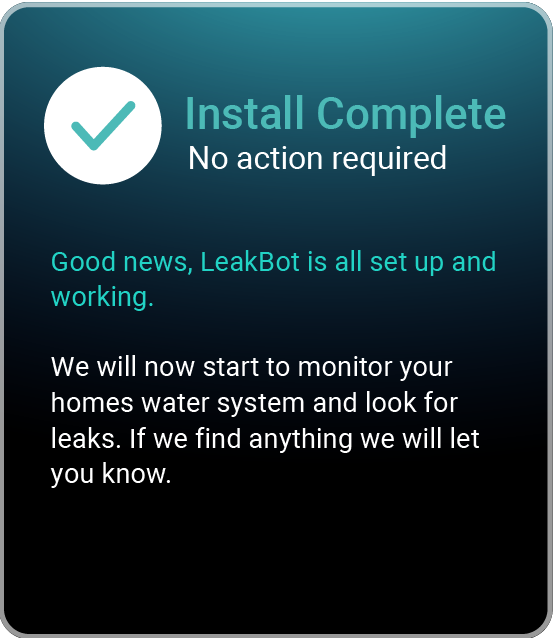
- Appen bör visa ett bekräftelsemeddelande om att installationen är klar.
- LeakBot kommer nu att börja övervaka ditt vattensystem för läckor.
- Du kommer att få meddelanden via appen om några problem upptäcks.
Användbar information
Rörstorlek
LeakBot passar standardrörstorlekar i Storbritannien/EU och USA. Klämman är inte justerbar. Se alla kompatibla rörstorlekar i vårt FAQ-avsnitt.
Rörmaterial
Fungerar på koppar, plast (PEX, PVC, etc.), bly och rostfritt stål.
Rörisolering
Ta bort all isolering från den del av röret som är direkt under där LeakBot är fastklämd. Isolering kan störa temperaturavläsningar.
Begränsad åtkomst
Om röret är inbyggt eller bakom en vägg kan du behöva skapa åtkomst för att klämma fast LeakBot korrekt på huvudförsörjningslinjen på den angivna platsen.
Behöver du hjälp? Besök leakbot.io/support eller kontakta support via appen.
Problem med att ansluta till LeakBot-nätverket
LeakBot startar en lokal trådlös åtkomstpunkt för telefonen att ansluta till. Detta gör det möjligt för LeakBot-appen att konfigurera LeakBot-enheten. Denna process att ansluta till LeakBot-nätverket är densamma som att ansluta din telefon till vilket annat trådlöst nätverk som helst.
Det kan finnas några anledningar till varför din telefon kan ha svårt att ansluta till detta nätverk:
- Säkerställ att behörighet för platstjänster är aktiverad för denna app och starta om installationsprocessen.
- Aktivera platstjänster för appen
- Säkerställ att det inte finns några VPN på telefonen som är aktiverade. Detta kan blockera telefonen från att ansluta till LeakBot-nätverket.
- Stäng av mobildata under enhetens installation och säkerställ att din telefon är ansluten till hemma-wifi-nätverket innan du startar enhetsinstallationsprocessen.
Kontrollera att alla väntande OS-uppdateringar är installerade på telefonen.
Wi-Fi är inte listad? Eller är nätverkslistan tom?
- Tryck först på ”Titta igen” några gånger för att se om nätverkslistan visas
- Säkerställ att behörighet för platstjänster är aktiverad för appen.
- När en popup begär åtkomst för MyLeakbot-nätverket för att tillåta visning av lokala nätverk, vänligen tillåt.
- Försök att inaktivera mobildata under installationen.
Fel vid anslutning till ditt hemma-wifi-nätverk?
- Det vanligaste problemet kan vara lösenordet för hemma-wifi-nätverket. Säkerställ att det inte finns några stavfel och inga mellanslag i slutet.
- LeakBot-enheten kan endast ansluta till ett 2,4 GHz trådlöst nätverk med trådlöst läge b/g/n (blandat läge). Kontrollera dina routerinställningar för att säkerställa att detta är konfigurerat för LeakBot-enheten att kommunicera med den.
- Om det finns några säkerhetsinställningar som brandväggar eller mac-adressfiltrering måste de konfigureras för att tillåta Leakbot-enheten att kommunicera med routern och få internet.
Behöver du hjälp? Besök leakbot.io/support eller kontakta support via appen.
Aktivera platstjänster för appen
När du använder LeakBot-appen för att antingen installera eller återansluta din LeakBot-enhet kommer du att uppmanas att aktivera platstjänster för appen. Välj alternativet ”Tillåt när appen används” för att låta appen komma åt din plats.
Denna behörighet krävs av appen för att installera din LeakBot-enhet till ditt hemnätverk. Du kan inaktivera detta alternativ när du har slutfört konfigurationen av din enhet.
Hur du aktiverar platstjänster för appen från telefoninställningarna:
Om du inte tillät behörigheten för platstjänster tidigare kan du ändra denna behörighet från telefoninställningarna.
iOS-enheter:
- Du hittar platstjänster i Inställningar -> Integritet -> Platstjänster. Växla reglaget för att aktivera denna tjänst.
- Under denna ”Platstjänster”-sida hittar du alla appar som är installerade på din telefon.
- Scrolla ner för att välja ”LeakBot”
- Välj ”När appen används” från listan med tillgängliga alternativ som visas nedan.
Android-enheter:
- Du hittar platstjänster i Inställningar -> Plats. Växla reglaget bredvid ”Använd plats” för att aktivera denna tjänst.
- Och från samma skärm tryck på ”Appåtkomst till plats”. Detta listar alla appar som är installerade på din telefon.
- Välj ”LeakBot”-appen från listan och välj alternativet ”Tillåt endast när appen används”
Behöver du hjälp? Besök leakbot.io/support eller kontakta support via appen.


