
Opsætning af din LeakBot-enhed
En trin-for-trin guide til at registrere og installere din LeakBot-enhed.
Opsætning af din LeakBot ved hjælp af LeakBot-appen er en enkel proces. Følg denne vejledning nøje.
Før du starter: krav
Telefonsystem:
- iOS-enheder: Kræver OS version 13.4.1 eller nyere. Sørg for, at alle OS-opdateringer er installeret.
- Android-enheder: Kræver OS version 10 eller nyere. Sørg for, at alle OS-opdateringer er installeret.
- Bemærk: Tjek dine telefonindstillinger for ventende OS-opdateringer, før du starter.
Nødvendige oplysninger:
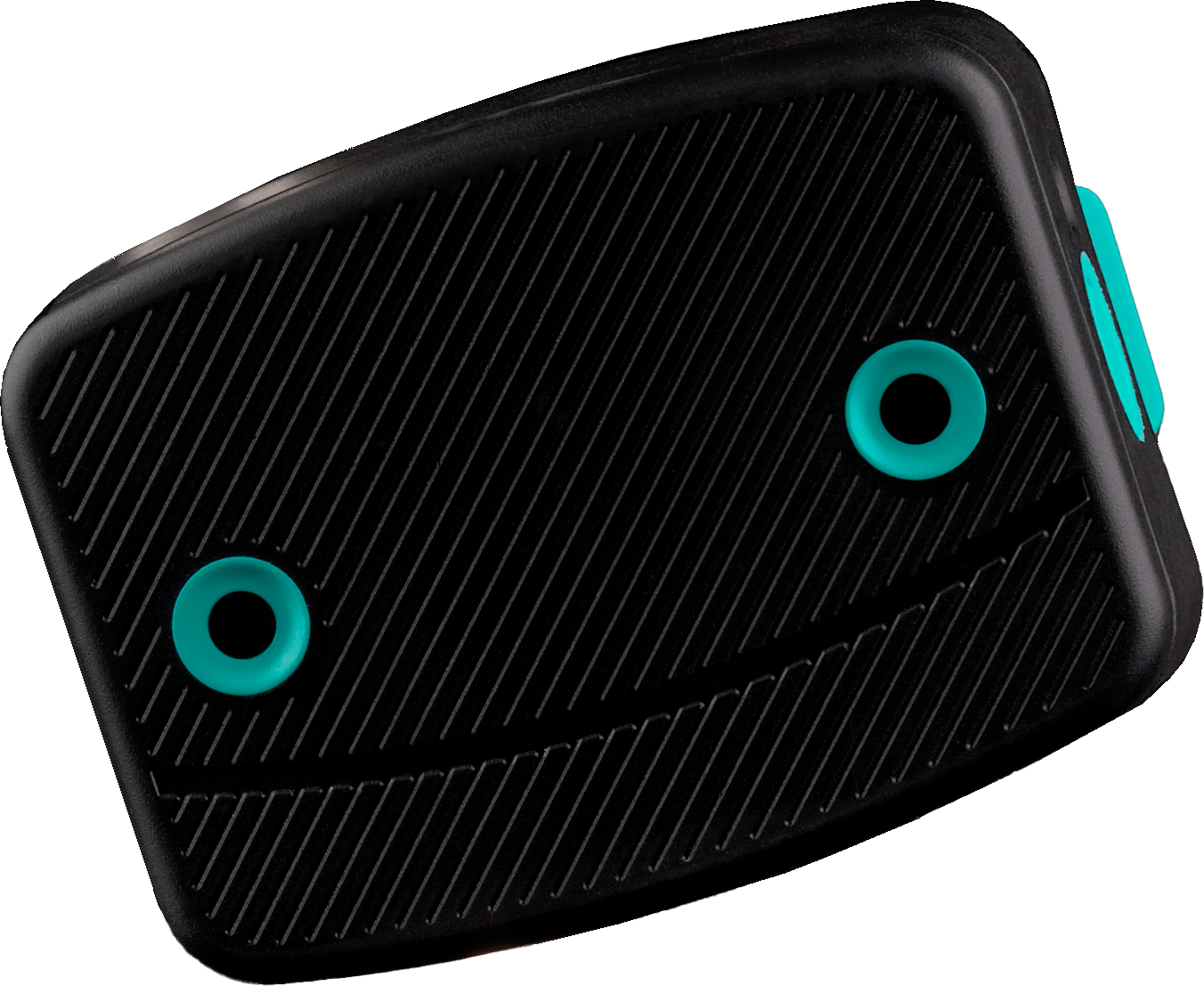
- Din LeakBot-enhed
- Dit Wi-Fi-netværksnavn (SSID)
- Din Wi-Fi-adgangskode
Få LeakBot-appen
1. Åbn App Store (iOS) eller Play Store (Android) på din telefon.
2. Søg efter “LeakBot”.
3. Download og installer LeakBot-appen.


Aktiver lokalitetstjenester (påkrævet for opsætning)
- Appen skal have lokalitetstjenester aktiveret under opsætningen for at finde og forbinde til LeakBot-enhedens midlertidige netværk. Dette er et krav fra telefonens operativsystem.
- Du vil sandsynligvis se en prompt, der beder om tilladelse, når du først åbner appen eller starter opsætningen.
- Vælg “Tillad mens du bruger appen” eller en lignende mulighed.
- Bemærk: Du kan deaktivere denne tilladelse i dine telefonindstillinger, når opsætningen er fuldført, hvis du ønsker det.
Opret eller log ind på din konto
Første gang?
- Åbn LeakBot-appen.
- Tryk på “Opret konto”.
- Følg instruktionerne i appen (e-mail, adgangskode osv.).
Har du allerede en konto?
- Åbn LeakBot-appen.
- Tryk på “Log ind”.
- Indtast dine eksisterende loginoplysninger.
Indtast din LeakBot ID
- Efter at have oprettet din konto eller logget ind, vil du se skærmen “Aktiver LeakBot”.
- Indtast LeakBot ID’en: Kig på bagsiden af din LeakBot-enhed for at finde ID-en.
- Indtast denne ID omhyggeligt i det angivne felt.
- Tryk på “Næste” eller “Fortsæt” for at fortsætte.
Aktiver LeakBot
- Efter at have indtastet din LeakBot ID, følg instruktionerne for at aktivere din enhed.
- Fjern batteritappen: Træk batteristrimlen ud af din LeakBot-enhed som vist i appen.
- Tryk på “Næste” i appen for at fortsætte.
Tryk på knappen
- Tryk på den grønne knap: Tryk og hold den grønne knap på siden af LeakBot-enheden.
- Vent på rød LED: Fortsæt med at holde, indtil det røde LED-lys lyser konstant (ikke blinker).
- Fortsæt i appen: Tryk på “Næste” i appen for at fortsætte.
Forbind telefon til LeakBot
Din telefon skal nu forbinde direkte til LeakBots midlertidige Wi-Fi-netværk:
På iOS:
- En pop-up vil dukke op med beskeden: “LeakBot” ønsker at tilslutte sig Wi-Fi-netværket “MyLeakBot-XXXX”
- Tryk på Forbind for at fortsætte.
På Android:
- En pop-up vil vise nærliggende enheder.
- Find og tryk på MyLeakBot-XXXX i listen.
- Tryk på Forbind for at fortsætte.
- (Ældre Android-versioner kan kræve, at du manuelt går til Wi-Fi-indstillinger og vælger ‘MyLeakBot-XXXX’-netværket)
Forbliv forbundet
Vigtigt:
- Din telefon er nu forbundet til LeakBots Wi-Fi-netværk, som ikke har internetforbindelse.
- Din telefon kan advare dig om “Ingen internetforbindelse” eller bede om at skifte til mobildata.
- Skift IKKE væk fra LeakBot-netværket.
- Forbliv forbundet til LeakBot-netværket til det næste trin.
Fejlfinding:
Hvis forbindelsen mislykkes, tjek Problemer med at forbinde til LeakBot-netværket vejledningen.
Forbind LeakBot til dit hjemmenetværk Wi-Fi
- Appen vil nu scanne efter tilgængelige Wi-Fi-netværk. Du kan se en pop-up: “LeakBot” ønsker at finde og forbinde til enheder på dit lokale netværk. Tryk på OK.
- Vælg dit netværk: Vælg dit Wi-Fi-netværksnavn (SSID) fra listen.
Tip: Hvis du har flere netværk (f.eks. 2,4GHz og 5GHz), vælg det, der er tættest på eller med det stærkeste signal, hvor LeakBot vil blive installeret (LeakBot bruger 2,4GHz). Fejlfinding: Hvis du ikke ser dit netværk, sørg for, at du er tæt nok på din router. Tjek “Du ser ikke dit hjem Wi-Fi-netværk” -linket. - Indtast adgangskode: Indtast omhyggeligt din Wi-Fi-adgangskode. Tryk på Fortsæt.
- Forbinder: LeakBot vil forsøge at forbinde til dit netværk. Dette kan tage et minut.
- Fejlfinding: Hvis forbindelsen mislykkes, dobbelttjek din adgangskode. Tjek Fefl ved forbindelse til dit hjemmenetværk linket
Find det rigtige rør
- LeakBot skal klipses på dit interne hovedvandforsyningsrør.
- Dette er røret, der bringer frisk koldt vand ind i dit hjem efter enhver ekstern måler og før det forgrener sig til haner, toiletter osv.
- Det er normalt, hvor din interne afspærringsventil (stophane) er placeret. At dreje denne ventil skulle lukke for alt koldt vand indendørs.
- Almindelige placeringer (normalt stueetagen): Kælder, garage, bryggers, under køkkenvasken.
Vælg det rigtige sted på røret
- Afstand: Installer LeakBot mellem langs røret fra hvor det først kommer ind i din bolig.
- Før forgreninger: Det er vigtigt at placere det før røret deler sig (T-kryds) for at forsyne forskellige områder af dit hjem.
- Blyrør: Hvis dit rør er lavet af bly, installer lidt længere fremme.
- Brøndvandforsyning: Hvis du har en brønd og tryktank:
- Find tryktanken.
- Find hovedrøret, der kommer fra brøndsystemet efter T-krydset, der går til tryktanken.
- Klip LeakBot på dette hovedrør, efter T-krydset til tryktanken, og før andre forgreninger.
Positioner LeakBot korrekt
Orientering:
- Klipsen (bagsiden af enheden) skal vende mod ydervæggen, hvor røret kommer ind.
- Det kan placeres lodret eller vandret.
- Hvis vandret, prøv at placere det ovenpå røret, snarere end hængende under.
- Fjern eventuel isolering fra rørsektionen direkte under hvor LeakBot er klipset på. Isolering kan forstyrre temperaturmålinger.
Endelige tjek i appen
- Følg eventuelle endelige bekræftelsestrin i LeakBot-appen.
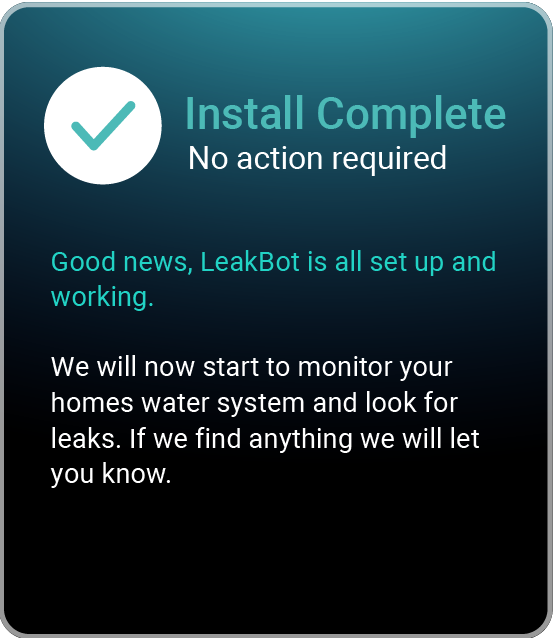
- Appen skal vise en bekræftelsesmeddelelse om, at installationen er fuldført.
- LeakBot vil nu begynde at overvåge din brugsvandsinstallation for lækager.
- Du vil modtage meddelelser gennem appen, hvis der opdages problemer.
Nyttige oplysninger
Rørstørrelse
LeakBot passer til standard britiske/europæiske og amerikanske rørstørrelser. Klemmen kan ikke justeres. Se alle kompatible rørstørrelser i vores FAQ-sektion.
Rørmateriale
Fungerer på kobber, plastik (PEX, PVC osv.), bly og rustfrit stål.
Rørisolering
Fjern eventuel isolering fra rørsektionen direkte under, hvor LeakBot er klipset på. Isolering kan forstyrre temperaturmålinger.
Begrænset adgang
Hvis røret er indkapslet eller bag en væg, kan det være nødvendigt at skabe adgang for at klipse LeakBot korrekt på hovedforsyningslinjen på det angivne sted.
Brug for hjælp? Besøg leakbot.io/support eller kontakt support via appen.
Problemer med at forbinde til LeakBot-netværket
LeakBot starter et lokalt trådløst adgangspunkt, som telefonen kan forbinde sig til. Dette vil gøre det muligt for LeakBot-appen at konfigurere LeakBot-enheden. Denne opgave med at forbinde til LeakBot-netværket er den samme, som at forbinde din telefon til ethvert andet trådløst netværk.
Der kan være flere grunde til, at din telefon har problemer med at forbinde til dette netværk:
- Sørg for, at tilladelsen til lokalitetstjenester er aktiveret for denne app, og genstart installationsprocessen.
- Aktivering af lokalitetstjenester for appen
- Sørg for, at der ikke er nogen VPN’er aktiveret på telefonen. Dette kan forhindre telefonen i at forbinde til LeakBot-netværket.
- Sluk for mobildata under installationen af enheden, og sørg for, at din telefon er forbundet til hjemmets wifi-netværk, før du starter installationsprocessen.
Kontroller, at alle ventende OS-opdateringer er installeret på telefonen.
Wi-Fi er ikke angivet? Eller er netværkslisten tom?
- Tryk først på “Se igen” et par gange for at se, om netværkslisten vises
- Sørg for, at tilladelsen til lokalitetstjenester er aktiveret for appen.
- Når der kommer en pop-up, der anmoder om adgang til MyLeakbot-netværket for at tillade visning af lokale netværk, skal du give tilladelse.
- Prøv at deaktivere mobildata under installationen.
Fejl ved forbindelse til dit hjemmenetværk?
- Det mest almindelige problem kan være adgangskoden til hjemmenetværket. Sørg for, at der ikke er tastefejl og ingen mellemrum til sidst.
- LeakBot-enheden kan kun forbinde til et 2,4Ghz trådløst netværk med trådløs tilstand b/g/n (blandet tilstand). Kontroller dine routerindstillinger for at sikre, at dette er konfigureret, så LeakBot-enheden kan kommunikere med den.
- Hvis der er sikkerhedsindstillinger som firewalls eller mac-adressefiltrering, skal de konfigureres til at tillade, at Leakbot-enheden kan kommunikere med routeren og få internetadgang.
Brug for hjælp? Besøg leakbot.io/support eller kontakt support via appen.
Aktivering af lokalitetstjenester for appen
Når du bruger LeakBot-appen til enten at installere eller genforbinde din LeakBot-enhed, vil du blive bedt om at aktivere lokalitetstjenester for appen. Vælg venligst “Tillad mens du bruger appen” for at lade appen få adgang til din placering.
Denne tilladelse er påkrævet af appen for at installere din LeakBot-enhed på dit hjemmenetværk. Du kan deaktivere denne mulighed, når du har afsluttet opsætningen af din enhed.
Sådan aktiverer du lokalitetstjenester for appen fra telefonindstillingerne:
Hvis du ikke tillod tilladelsen til lokalitetstjenester før, kan du ændre denne tilladelse fra telefonindstillingerne.
iOS-enheder:
- Du finder lokalitetstjenester i Indstillinger -> Privatliv -> Lokalitetstjenester. Skub skyderen for at aktivere denne tjeneste.
- Under denne “Lokalitetstjenester” side finder du alle de apps, der er installeret på din telefon.
- Rul venligst ned for at vælge “LeakBot”
- Vælg “Mens du bruger appen” fra listen over tilgængelige muligheder som vist nedenfor.
Android-enheder:
- Du finder lokalitetstjenester i Indstillinger -> Lokalitet. Skub skyderen ved siden af “Brug lokalitet” for at aktivere denne tjeneste.
- Og fra samme skærm tryk på “App-adgang til lokalitet”. Dette vil liste alle de apps, der er installeret på din telefon.
- Vælg “LeakBot” appen fra listen og vælg muligheden “Tillad kun mens du bruger appen”
Brug for hjælp? Besøg leakbot.io/support eller kontakt support via appen.


